
Cet article explique quand utiliser le Magewell Ultra Encode, comment le configurer correctement pour Dartfish Live, et en quoi il se distingue des dispositifs de capture USB ou Thunderbolt.
- Qu’est-ce que le Magewell Ultra Encode ?
- Configuration du Magewell Ultra Encode pour Dartfish Live Collaboration
- Utilisation du Magewell dans Dartfish
- Problèmes courants et dépannage
Qu’est-ce que le Magewell Ultra Encode ?
Le Magewell Ultra Encode est un encodeur vidéo professionnel SDI ou HDMI vers RTSP.
Contrairement aux dispositifs de capture USB ou Thunderbolt :
- la vidéo est encodée directement par le matériel
- la vidéo est transmise à Dartfish via Ethernet (flux réseau)
- plusieurs clients peuvent se connecter au même flux
Cela rend le Magewell Ultra Encode idéal pour la collaboration en direct (DLC) ainsi que pour les installations fixes (stades, arènes, centres d’entraînement).
Avantages et inconvénients
Recommandé pour
- Les flux de travail de collaboration en direct (DLC)
- Le partage de vidéo en direct vers plusieurs appareils
- Les installations fixes (stade, arène, centre d’entraînement)
- Les flux broadcast basés sur le SDI
Moins adapté pour
- Les configurations portables ou le plug-and-play rapide
- Les utilisateurs sans connaissances de base en réseau
Si vous avez besoin d’une connexion simple et directe à un seul PC, privilégiez plutôt l’AJA U-TAP ou l’UltraStudio Recorder 3G.
Caractéristiques principales
| Fonction | Détails |
|---|---|
| Entrées | SDI ou HDMI (selon le modèle) |
| Sortie | RTSP (H.264) |
| Résolution maximale | 1080p |
| Fréquence d’images max | 60 FPS |
| Encodage | Matériel (au niveau de l’appareil) |
| Connexion au PC | Ethernet |
| Alimentation | USB |
Configuration du Magewell Ultra Encode pour Dartfish Live Collaboration
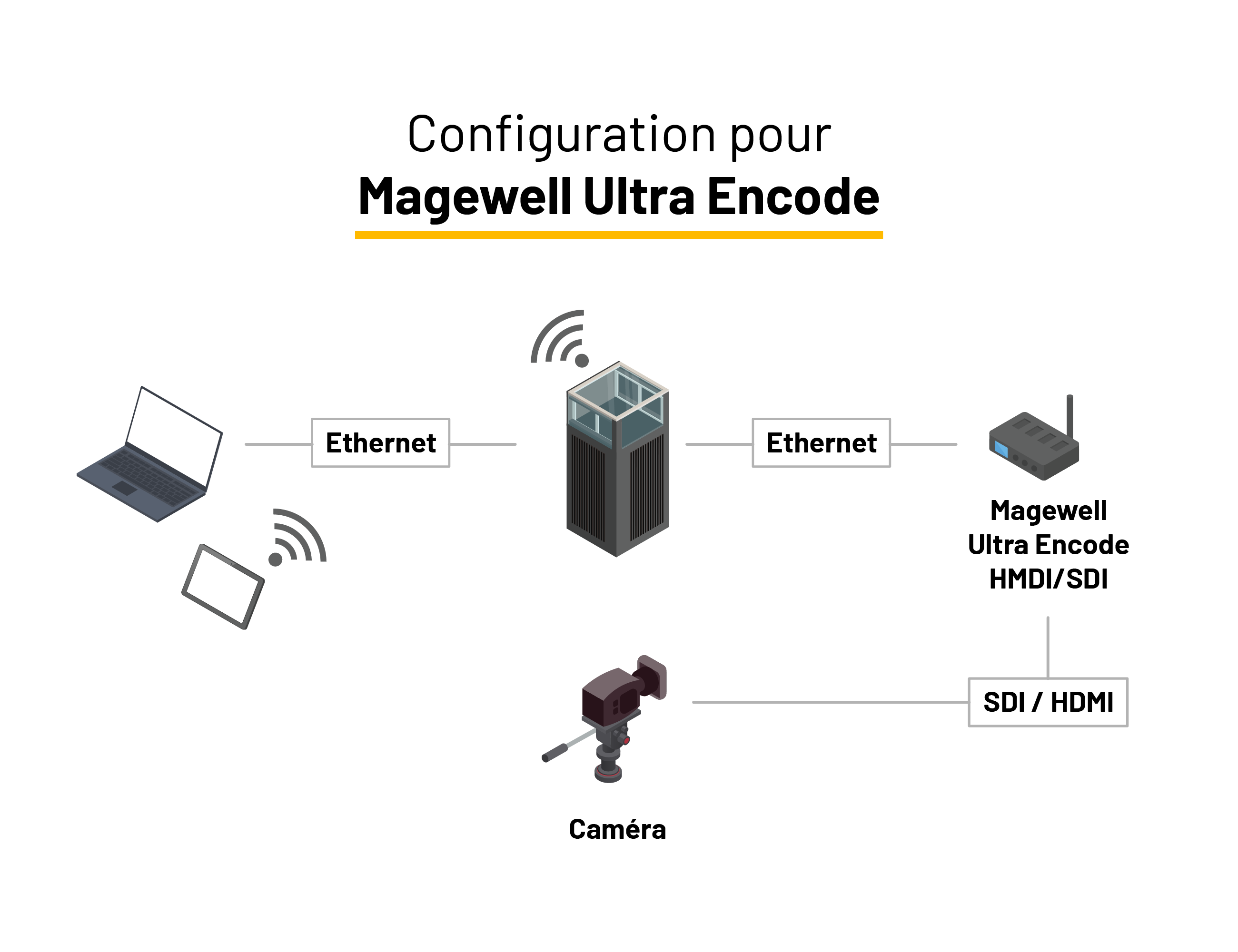
Étape 1 – Accès initial au Magewell Ultra Encode
Alimentation et accès
- Alimentez le Magewell Ultra Encode via USB
- Connectez-le à votre PC à l’aide du câble USB
- Ouvrez un navigateur web et rendez-vous sur : http://192.168.66.1/
La connexion USB fournit une interface réseau temporaire.
Aucune modification d’adresse IP n’est requise sur le PC à ce stade.
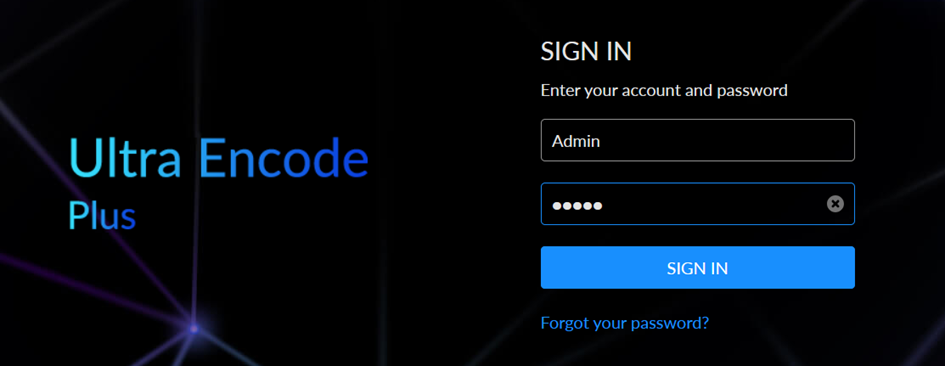
Connexion
Nom d’utilisateur | admin |
| Mot de passe | admin |
Lors de la première connexion, définissez le nom de l’appareil par :
- Magewell
Étape 2 – Configuration
Firmware
- Allez dans System → Firmware
- Désactivez Online Update
- Installez la version du firmware validée par Dartfish
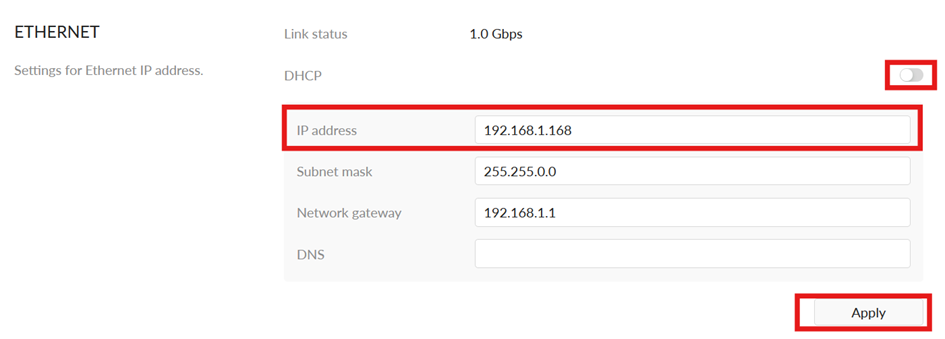
Configuration réseau
- Allez dans System → Network
- Définissez :
- Adresse IP : 192.168.1.168
- Masque de sous-réseau : 255.255.255.0
- Appliquez les modifications
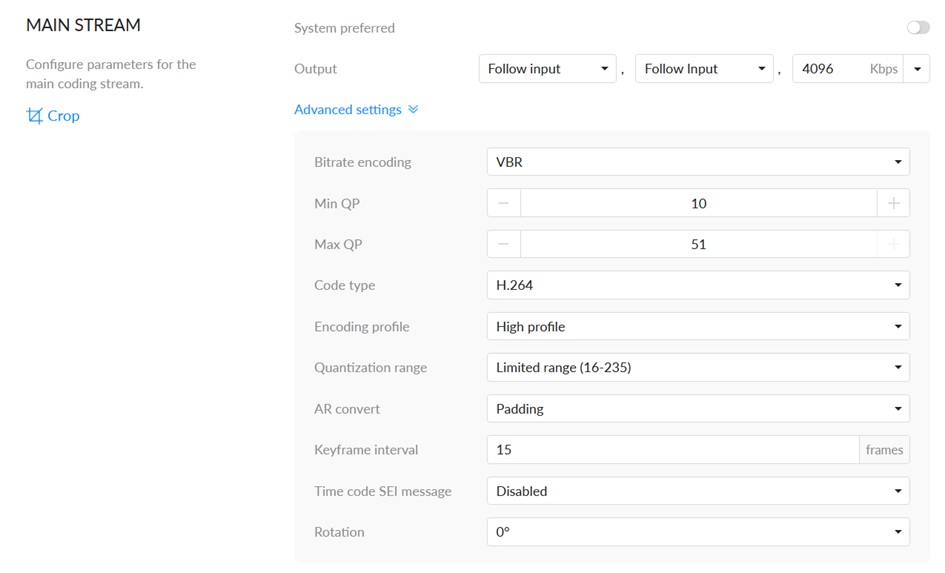
Paramètres d’encodage vidéo
- Allez dans Encode → Main Stream
- Réglez :
- Fréquence d’images de sortie : Follow input
- Résolution de sortie : Follow input
- Débit : 4096 Kbps
- Déployez les paramètres avancés:
- Encodage du débit : VBR
- Codec : H.264
- Profil d’encodage : High
- Intervalle d’images clés (Keyframe) : 15
- Cliquez sur Apply
Étape 3 – Configuration du flux RTSP
- Allez dans Live → Add Destination
- Sélectionnez RTSP
- Définissez :
- Nom : hdmi
- Connexions : 5
- Cela permet à jusqu’à 5 clients de se connecter au flux RTSP : 1 PC, 1 iPad et 3 autres appareils supplémentaires si nécessaire.
- Main key: 0
- Cela crée l’URL du flux : rtsp://192.168.1.168/0
- Cliquez sur Save
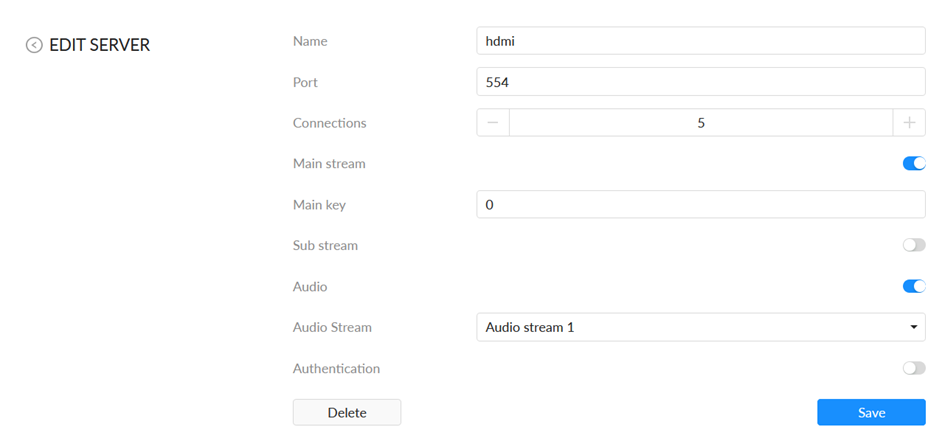
Retournez ensuite dans la section Live et vérifiez que les cases Destinations et RTSP sont cochées.
Ces paramètres restent actifs même après un redémarrage.

Test final :
Redémarrez l’appareil à l’aide de l’interrupteur sur le boîtier, connectez le PC à l’encodeur avec un câble Ethernet et essayez d’accéder à l’appareil via l’adresse IP 192.168.1.168.
Utilisation du Magewell dans Dartfish
- Lancez Dartfish
- Allez dans Live → Source
- Sélectionnez Network Camera
- Activez Search for camera on local network
- Saisissez les identifiants de l’encodeur
- Sélectionnez le flux Magewell et appliquez
Problèmes courants et dépannage
| Problème | Cause probable | Solution |
|---|---|---|
| Encodeur inaccessible | Mauvais sous-réseau IP | Vérifiez que le PC et l’encodeur sont sur le même sous-réseau |
| Pas de vidéo dans Dartfish | RTSP désactivé | Activez la destination RTSP et redémarrez |
| Vidéo trop rapide / trop lente | Incohérence de FPS | Utilisez Follow input pour la fréquence d’images |
| Artefacts d’entrelacement | Entrée SDI entrelacée | Configurez le désentrelacement dans Dartfish (CPU Intel requis) |
| Erreur lors de la sélection du périphérique | Pas d’audio dans le flux SDI | Configurez l’encodeur en Video Only |
Notes sur le désentrelacement
Si le flux SDI entrant est entrelacé (par ex. 1080i) :
- Dans Dartfish, allez dans Setup → Video Format
- Réglez le flux sur Entrelacé – Champ supérieur en premier ou Champ inférieur en premier
- Le désentrelacement est pris en charge uniquement sur les processeurs Intel.
- Les GPU AMD et NVIDIA ne prennent pas en charge le désentrelacement pour le moment.
Vous trouverez ci-dessous les fichiers de configuration pour les modèles suivant :
Ultra Encode SDI : Settings_Magewell_SDI.json