
Cet article explique comment utiliser la fonctionnalité Rendre disponible hors connexion dans myDartfish 360s et versions supérieures pour télécharger une copie locale du média d'une vidéo afin de continuer à travailler sans connexion Internet.
Cette courte vidéo vous donne un bref aperçu de cette fonctionnalité (en Anglais)
Objectif et portée
Lorsque vous faites glisser un document depuis dartfish.tv vers votre Tiroir, myDartfish crée une copie locale du document, y compris toutes ses métadonnées, son séquençage et ses données d'analyse. Cependant, ce document local continue de faire référence au média (le fichier vidéo) stocké sur le serveur distant. Si votre connexion Internet est indisponible ou instable, le média lui-même ne peut pas être lu en streaming.
Rendre disponible hors connexion résout ce problème en téléchargeant une copie locale du média sur votre ordinateur. Une fois le média disponible hors ligne, vous pouvez continuer à travailler, que ce soit pour séquencer, re-séquencer ou utiliser les fonctions d'analyse, quelle que soit la qualité de votre connexion.
Cet article explique comment activer et gérer la fonctionnalité Rendre disponible hors connexion, document par document, depuis la Bibliothèque ou le Tiroir.
Ce que vous pouvez faire
- Continuer à travailler sur des documents — séquençage, fonctions d'analyse — sans connexion Internet
- Rendre le média d'une vidéo disponible hors ligne depuis la liste des éléments de la Bibliothèque ou depuis le menu contextuel du Tiroir
- Activer ou désactiver la disponibilité hors ligne pour n'importe quel document
- Parcourir toutes les vidéos disponibles hors ligne dans la vue Vidéos hors ligne
- Vérifier directement depuis la Bibliothèque l'état actuel de votre connexion
Prérequis
- Vous devez disposer d'une licence myDartfish 360s ou supérieure.
- Vous devez disposer des droits de téléchargement sur le document.
Guide étape par étape
1. Rendre le média disponible hors ligne
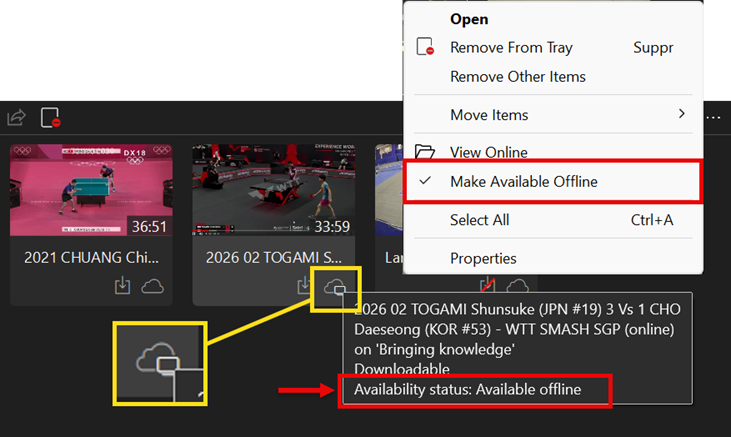
Lorsque vous êtes connecté à Internet, cliquez avec le bouton droit sur un document — soit dans la liste des éléments de la Bibliothèque, soit dans le Tiroir— puis sélectionnez Rendre disponible hors connexion.
Cette opération doit être effectuée avant de passer hors ligne. La fonctionnalité télécharge le média sur votre ordinateur et nécessite une connexion Internet active pour s'exécuter jusqu'au bout.
- L'icône cloud + TV sur la vignette du document confirme que le média est maintenant disponible hors ligne.
- En survolant le document, une info-bulle affiche le nom du document ainsi que Statut de disponibilité : Disponible hors ligne.
- Une coche (✓) à côté de Rendre disponible hors connexion dans le menu contextuel confirme que la fonctionnalité est activée.
L'icône globe située dans l'angle supérieur droit de la Library est un indicateur de connectivité. Vous pouvez la survoler pour voir votre état actuel — par exemple, "Vous êtes en ligne. Toutes vos vidéos sont disponibles."

2. Parcourir les vidéos hors ligne
Dans la Bibliothèque, accédez à Vidéos hors ligne pour voir tous les documents dont le média a été rendu disponible hors ligne.

Vidéos hors ligne n'est pas une collection dartfish.tv. Il s'agit d'une vue de filtrage locale qui n'apparaît pas sur votre chaîne
3. Désactiver la disponibilité hors ligne
Cliquez avec le bouton droit sur le document dans la Bibliothèque ou le tiroir, puis sélectionnez Rendre disponible hors connexion pour décocher l'option.
La copie locale du média est supprimée de votre ordinateur. Le document reste dans votre Tiroir, mais le média revient à une lecture en streaming depuis le serveur distant.
Ce que vous pouvez faire hors ligne
Une fois que le média d'un document est disponible hors ligne, vous pouvez travailler dessus sans connexion Internet :
- Séquencer ou re-séquencer une vidéo — créer, modifier ou revoir le séquençage comme d'habitude
- Utiliser les fonctions d'analyse — par exemple, créer un montage à partir d'événements
Lorsque vous vous reconnectez, vous pouvez publier votre travail — par exemple publier un montage ou synchroniser vos modifications — comme d'habitude. Le retour en ligne est transparent pour toutes les opérations qui n'exigent pas strictement une connexion.
Limitations
- Droits de téléchargement requis. Si vous disposez des droits d'édition mais pas des droits de téléchargement sur un document, vous ne pouvez pas utiliser Rendre disponible hors connexion et devez rester connecté pour travailler.
- Un document à la fois.Rendre disponible hors connexion s'applique individuellement à chaque document.
- La publication nécessite une connexion. Vous ne pouvez pas publier de contenu — tel qu'un montage ou un séquençage mis à jour — hors ligne. La publication n'est disponible qu'une fois reconnecté.
Conseils
- Rendez vos vidéos disponibles hors ligne avant de perdre votre connexion Internet. Une fois hors ligne, il est trop tard pour lancer le téléchargement.
- Utilisez la vue Vidéos hors ligne pour vérifier, avant de voyager, quels documents ont leur média téléchargé localement.
- Vérifiez l'icône globe dans la Bibliothèque pour confirmer l'état de votre connexion avant de vous déconnecter.
FAQ
Quelle est la différence entre une copie locale du document et le fait de le rendre disponible hors ligne ?
Lorsque vous faites glisser un document vers le Tiroir, myDartfish crée une copie locale de ses métadonnées et de ses données d'analyse. Cependant, le média (le fichier vidéo) continue d'être lu en streaming depuis le serveur distant. Rendre disponible sans connexion télécharge le média lui-même afin qu'il soit accessible sans connexion.
Puis-je séquencer et analyser une vidéo hors ligne ?
Oui. Une fois le média disponible hors ligne, vous pouvez séquencer, re-séquencer et utiliser des fonctions avancées telles que la création d'un montage, exactement comme lorsque vous êtes connecté.
Que devient mon travail hors ligne lorsque je me reconnecte ?
Vos modifications locales sont conservées. Une fois reconnecté, vous pouvez publier votre montage, synchroniser vos modifications ou continuer à travailler en ligne comme d'habitude.
Pourquoi l'option Rendre disponible sans connexion est-elle grisée ou indisponible ?
Il se peut que vous ne disposiez pas des droits de téléchargement sur ce document. Contactez votre administrateur dartfish.tv pour vérifier vos droits d'accès à la collection concernée.