
Cet article explique comment publier et partager du contenu depuis une chaîne dartfish.tv directement dans Dartfish Software 2026. À partir de vidéos distantes chargées dans le Tiroir, vous pouvez transférer du contenu vers une autre chaîne ou vers votre myDartfish Smart Cloud, publier des événements filtrés sous la forme d’une vidéo de séquences de points forts, exporter des clips individuels et extraire les données d’événements dans un fichier CSV — le tout sans télécharger d’abord le média source.
Cette courte vidéo vous donne un bref aperçu de cette fonctionnalité (en Anglais)
- Objectif et portée
- Utiliser l’assistant Exporter & Partager
- Cas d’usage
- Notes / limitations
- Conseils / Bonnes pratiques
- Voir aussi
Objectif et portée
Une fois le contenu distant à exploiter identifié, Dartfish Software 2026 vous offre plusieurs façons de le publier ou de le partager. Cet article couvre les flux de travail disponibles depuis les espaces de travail Bibliothèque et Différé, à partir du contenu chargé dans le Tiroir.
Ces flux de travail sont distincts de la modification de contenu vidéo en ligne ou de la mise à disposition hors ligne du média, qui sont traitées dans des articles séparés.
Ce que vous pouvez faire
- Filtrer les événements d’une vidéo taggée et les publier sous la forme d’une vidéo de séquences de points forts
- Exporter les événements filtrés sous forme de clips individuels sur votre ordinateur
- Exporter les données d’événements dans un fichier CSV pour les utiliser dans des outils externes
- Transférer une ou plusieurs vidéos distantes vers une autre chaîne dartfish.tv ou vers votre myDartfish Smart Cloud
- Combiner plusieurs vidéos distantes en une seule nouvelle vidéo avant publication
- Contrôler les catégories de mots-clés incluses lors de la publication
Prérequis
- Vous devez disposer d’une licence myDartfish 360 S ou supérieure.
- Vous devez avoir des droits de téléchargement sur le contenu distant que vous souhaitez publier ou partager.
Utiliser l’assistant Exporter & Partager
Tous les flux de publication décrits dans cet article utilisent l’assistant Exporter et Partager — le même assistant que vous utilisez déjà pour publier du contenu local. Les étapes, les options et les choix de destination fonctionnent de façon identique.
Ce qui est spécifique au contenu distant, c’est le point de départ :
- Pour les flux au niveau du Tiroir (transfert de vidéos, combinaison d’éléments), partez du Tiroir en utilisant l’icône Partager & Exporter— cela ouvre Exporter et partager le contenu du tiroir.
- Pour les flux au niveau des événements (points forts, clips individuels, CSV), ouvrez d’abord la vidéo séquencée dans Différé, filtrez les séquences souhaitées, puis utilisez le menu déroulant Exporter & Partager dans la barre d’outils de la liste des séquences— cela ouvre le panneau Exporter & Partager.
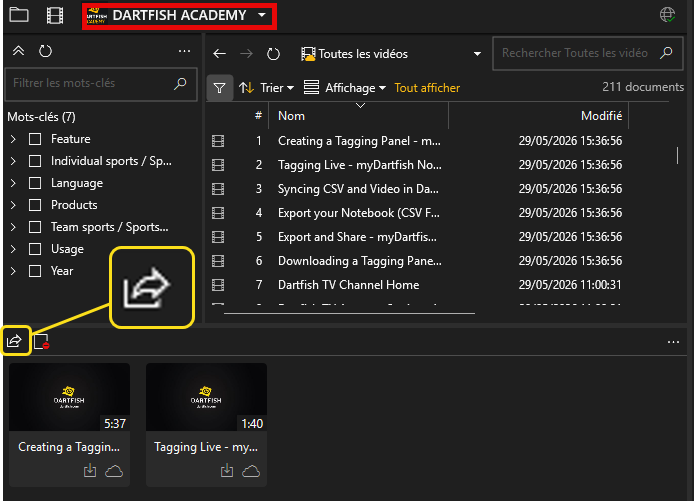
Vous pouvez ajouter plusieurs vidéos au Tiroir pour travailler sur plusieurs matchs ou sessions en une seule opération.
Cas d’usage
Transférer du contenu vers une autre chaîne ou vers le cloud
Partez du Tiroir. Sélectionnez une ou plusieurs vidéos distantes et ouvrez Exporter & Partager le contenu du tiroir.
Vous pouvez publier chaque élément séparément ou les combiner dans une seule nouvelle vidéo. En cas de combinaison, vous contrôlez la façon dont le séquençage est géré : Vidéo et séquences, Vidéo uniquement ou Séquences uniquement.
Destinations : myDartfish Smart Cloud ou une collection d’une chaîne dartfish.tv.
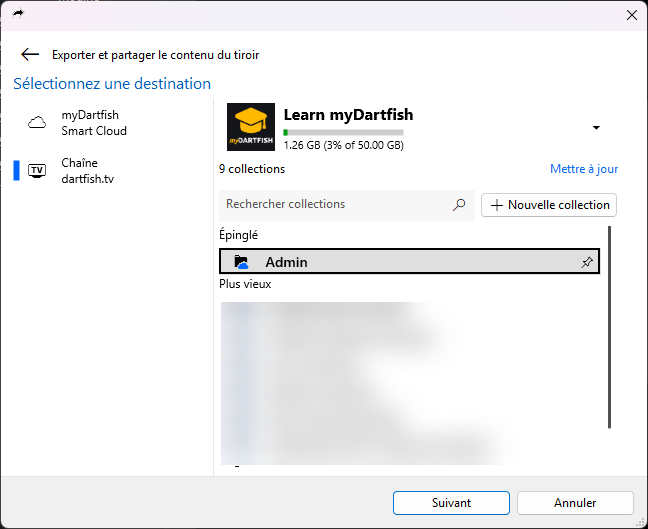
Chaque licence myDartfish inclut un myDartfish Smart Cloud personnel. Transférer du contenu depuis une chaîne organisationnelle vers votre cloud personnel est une manière courante de conserver une copie personnelle de contenus pertinents.
Publier une vidéo de points forts séquencée
Utilisez cette option lorsque vous souhaitez regrouper une sélection organisée de séquences— par exemple un type d’action spécifique sur un ou plusieurs matchs — dans une seule nouvelle vidéo que les destinataires pourront filtrer et explorer.
Partez de l’espace de travail Différé. Ouvrez la vidéo séquencée depuis le Tiroir, filtrez les séquences souhaitées à l’aide du panneau des séquences, puis ouvrez Partager des séquences depuis le menu déroulant Exporter & Partager de la barre d’outils de la liste des séquences. Sélectionnez Une Vidéo.
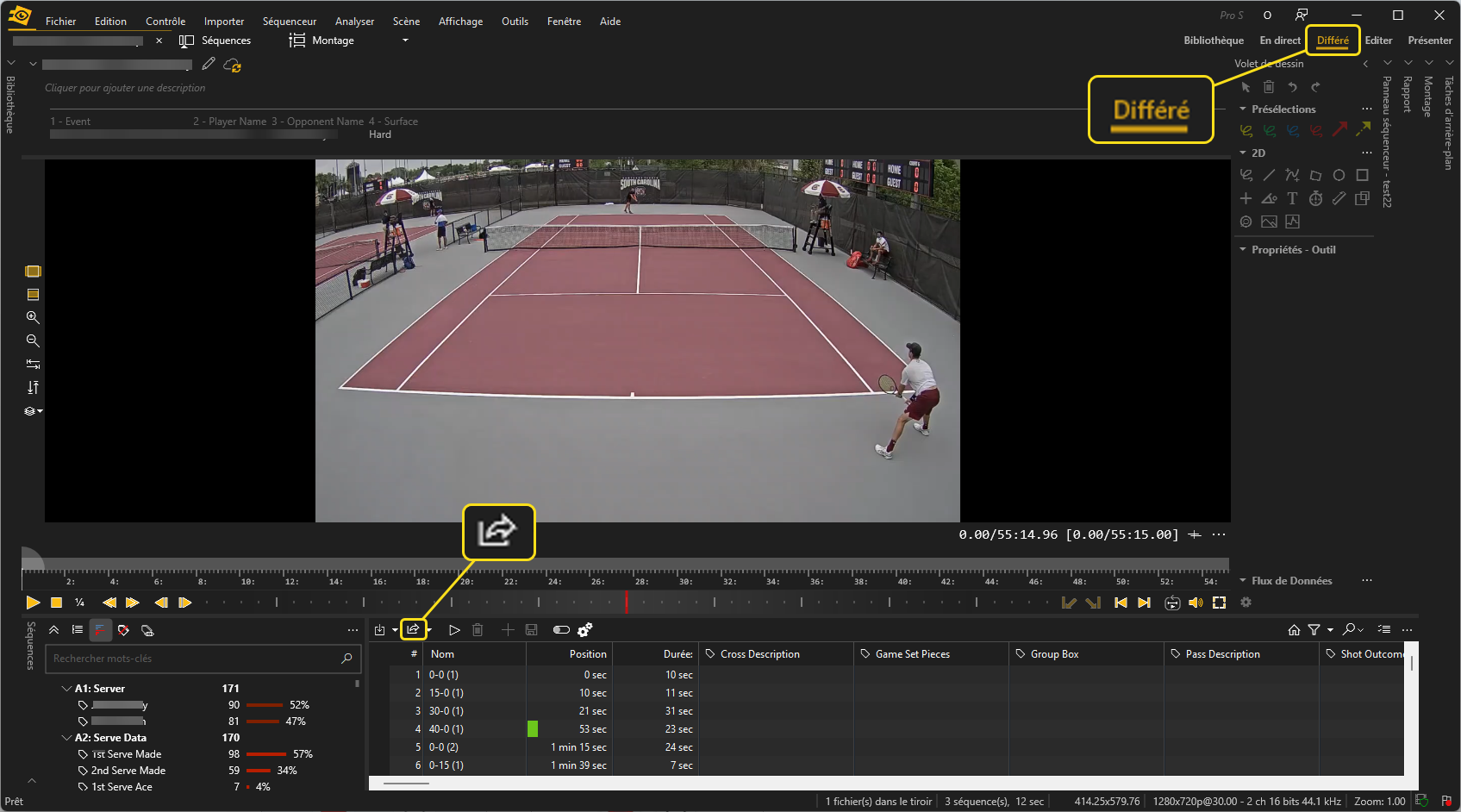
Le résultat est un nouveau document de points forts séquencé — pas un simple fichier vidéo. Les séquences et leur données de séquençage sont conservées dans la collection de destination.
Destinations : myDartfish Smart Cloud, chaîne dartfish.tv ou Mon Ordinateur.
Le filtrage des séquences avant le partage est facultatif. Si aucun filtre n’est actif, toutes les séquences de la vidéo sont incluses.
Exporter des clips individuels
Utilisez cette option lorsque vous avez besoin de fichiers vidéo distincts — par exemple pour les utiliser dans un outil de montage tiers.
Partez de l’espace de travail Différé. Filtrez les séquences souhaitées, puis ouvrez Exporter et partager des séquences et sélectionnez N Vidéo(s). L’assistant vous permet de configurer la convention de nommage des fichiers et d’appliquer un thème de présentation — par exemple Basic Vitesse ½ pour exporter chaque clip au ralenti.
Destination : Mon Ordinateur uniquement.
Exporter les données de séquences au format CSV
Utilisez cette option lorsque vous avez uniquement besoin des métadonnées des séquences— par exemple pour alimenter un tableur ou un outil de reporting.
Partez de l’espace de travail Différé. Filtrez les séquences souhaitées, puis utilisez Exporter les données des séquences (CSV) ou Copier les données de séquences dans le presse-papier depuis le menu déroulant Exporter & Partager de la barre d’outils de la liste des séquences.
Destination : Mon Ordinateur uniquement (ou le presse-papiers).
Notes / limitations
- Important: Des droits de téléchargement sont requis pour tous les flux décrits dans cet article. Si vous ne disposez pas de droits de téléchargement sur un document distant, les options d’exportation et de partage ne seront pas disponibles pour ce document.
- Le filtrage des séquences avant le partage est facultatif. Si aucun filtre n’est actif, tous les séquences de la vidéo sont incluses dans l’opération d’exportation ou de partage.
- Lors de la publication vers une chaîne dartfish.tv, vous devez disposer de droits de téléversement sur la collection de destination.
Conseils / Bonnes pratiques
- Lors de la publication de points forts pour différents publics, utilisez Sélectionner les catégories de mots-clés d'événements pour adapter les métadonnées incluses. Retirer les catégories analytiques qui ne sont pas pertinentes pour le public permet de garder un résultat clair et ciblé.
- Utilisez l’option Une Vidéo pour créer un document autonome de points forts séquencé que les destinataires peuvent filtrer et explorer. Utilisez N Vidéo(s) lorsque vous avez besoin de fichiers de clips individuels pour un montage dans un outil tiers.
- Utilisez Copier les données de séquences dans le presse-papier pour transférer rapidement les données d’événements dans un tableur sans générer de fichier.