
Cet article explique quand utiliser l’AJA U-TAP, ses limitations et comment le configurer correctement avec Dartfish Direct.
- Qu’est-ce que l’AJA U-TAP ?
- Configuration de l’AJA U-TAP avec Dartfish
- Enregistrer une vidéo diffusée sur un PC (HDMI uniquement)
Qu’est-ce que l’AJA U-TAP ?
L’AJA U-TAP est un dispositif professionnel de capture vidéo qui permet de connecter une caméra ou une source vidéo (HDMI ou SDI) à Dartfish via USB.
Il fournit un flux vidéo non compressé, offrant une haute qualité d’image et une faible latence, et ne nécessite ni pilote ni alimentation externe.
Il existe deux modèles différents, chacun dédié à un type de connectivité :
- AJA U-TAP SDI pour la capture de flux SDI
- AJA U-TAP HDMI pour la capture de flux HDMI
Caractéristiques principales
| Fonction | Détails |
| Résolution maximale | 1080p |
| Fréquence d’images maximale | 60 FPS |
| Sortie vidéo | Non compressée |
| Connexion au PC | USB 3.1 |
| Alimentation | Via USB |
| Prise en charge multi-caméras | Jusqu’à 2 dispositifs AJA U-TAP |
Avantages et inconvénients
Avantages
Aucune alimentation externe nécessaire
Installation simple « plug-and-play »
Enregistrement possible en 1080p / 60 fps
Possibilité d’utiliser 2 dispositifs pour un enregistrement multi-vues
Limitations
Options de configuration du flux limitées
La vidéo non compressée nécessite :
Un processeur (CPU) performant
Un stockage SSD
Une quantité de RAM suffisante
L’AJA U-TAP dépend directement des performances de votre PC.
Assurez-vous que votre système répond aux exigences système de Dartfish.
Configuration de l’AJA U-TAP avec Dartfish
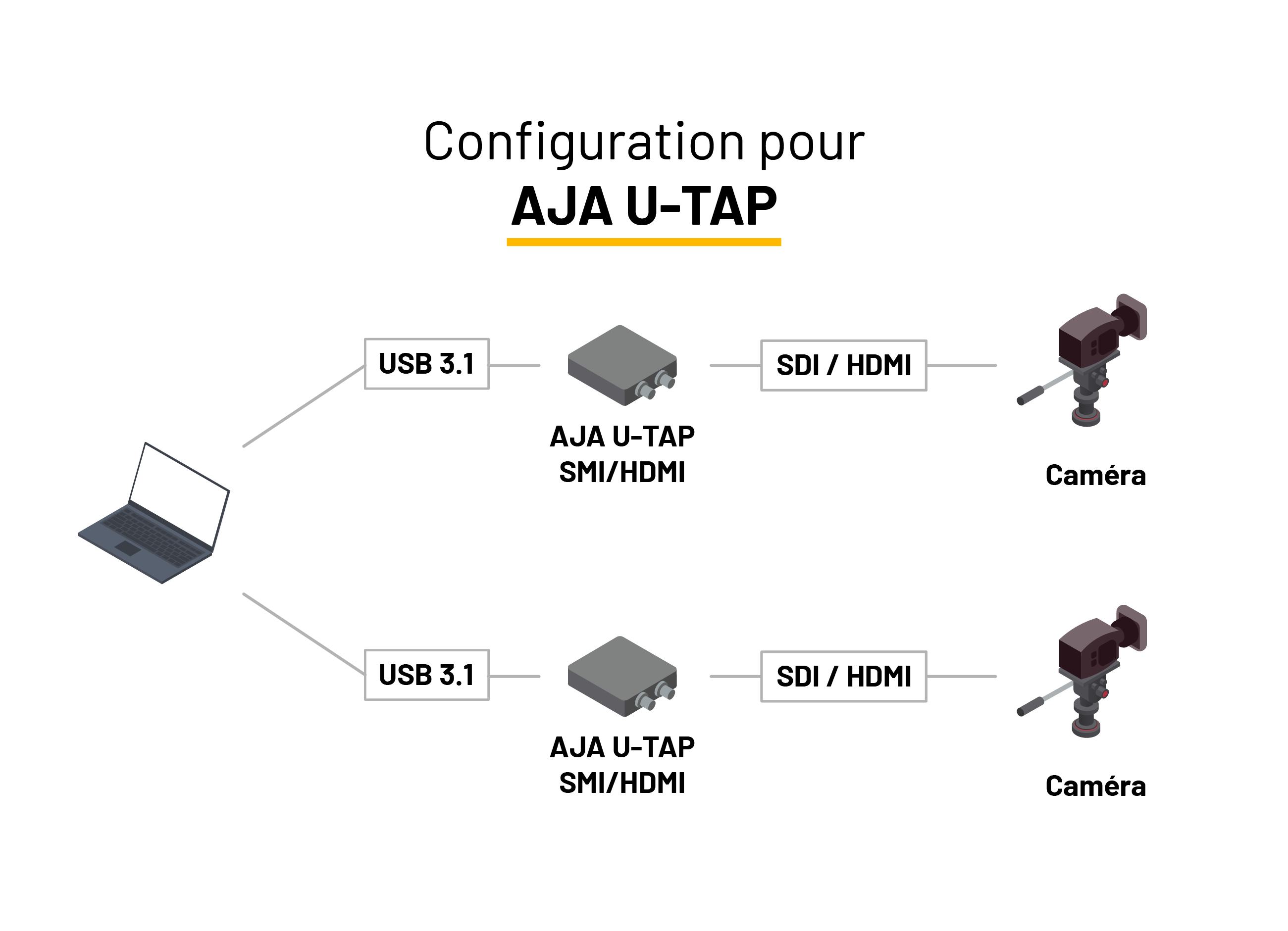
Étape 1 – Installation du dispositif
- Connectez le câble USB de l’AJA U-TAP à votre ordinateur
- Connectez le câble HDMI/SDI au port HDMI/SDI In de l’U-TAP
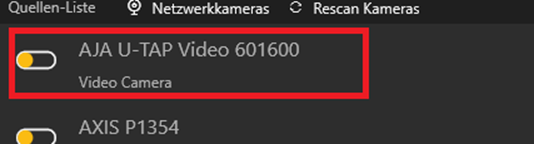
Étape 2 – Sélection du dispositif dans Dartfish
- Ouvrez l’espace de travail Direct
- Cliquez sur Source
- Sélectionnez AJA U-TAP Video
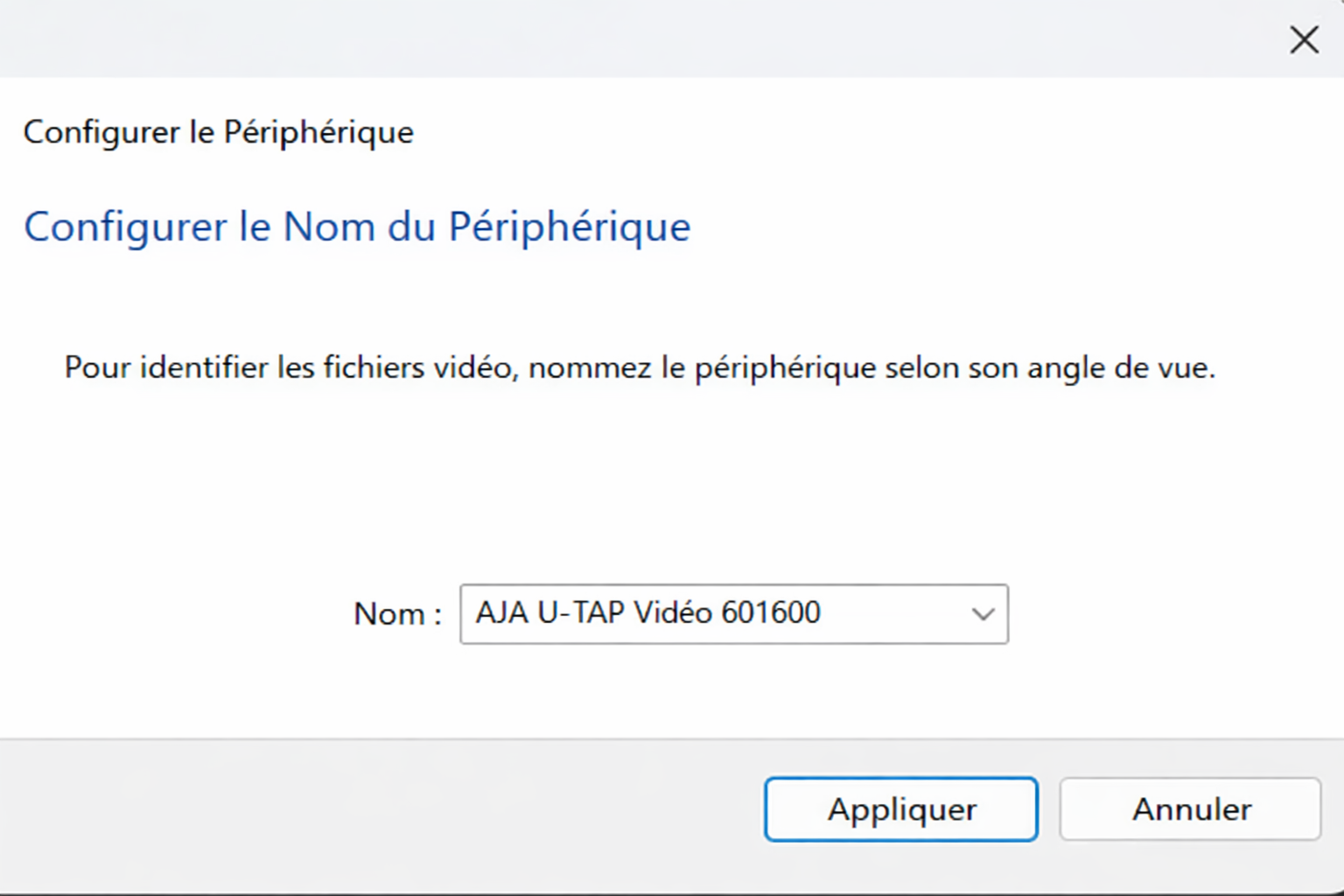
- Cliquez sur Appliquer dans la fenêtre du nom du dispositif
Étape 3 – Configuration du format vidéo
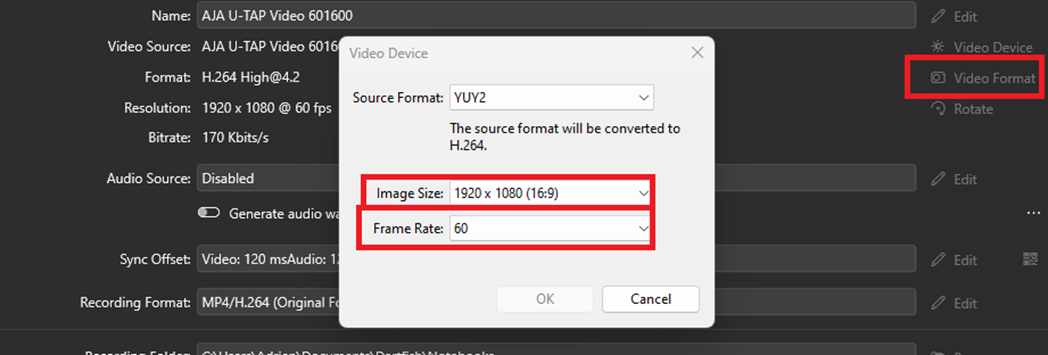
- Dans la page Configuration, cliquez sur Format vidéo
- Sélectionnez :
- La taille de l’image (ex. 1920 × 1080)
- La fréquence d’images (ex. 60 FPS)
- Cliquez sur OK
Important
La fréquence d’images sélectionnée doit être inférieure ou égale à la fréquence de sortie de la caméra. Dans le cas contraire, une duplication d’images peut se produire.
Vous êtes maintenant prêt à commencer l’enregistrement.
Enregistrer une vidéo diffusée sur un PC (HDMI uniquement)
Ce scénario avancé permet d’enregistrer :
- Des flux en direct
- Des diffusions en ligne
- La lecture de vidéos depuis un navigateur ou une application
Cette configuration fonctionne uniquement avec l’AJA U-TAP HDMI.
Vue d’ensemble
L’AJA U-TAP est utilisé comme un second écran virtuel.
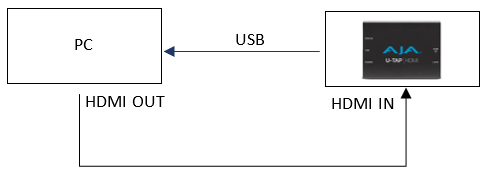
Configuration
- Connectez la sortie HDMI de l’ordinateur portable à l’AJA U-TAP HDMI
- Appuyez sur Windows + P
- Réglez le mode d’affichage sur Étendre
- Lancez Dartfish et sélectionnez AJA U-TAP comme source vidéo
- Déplacez le navigateur ou le lecteur vidéo sur l’écran étendu
- Mettez la vidéo en plein écran
- Réglez la sortie audio sur AJA U-TAP (sinon, aucun son ne sera enregistré)