
Cet article explique comment les administrateurs de chaîne gèrent les modèles de tableau de bord Power BI sur dartfish.tv. Il présente comment téléverser, associer, mettre à jour et supprimer des modèles, ainsi que la manière de les lier à des collections afin que les rapports soient générés automatiquement lors de la publication de vidéos.
Objectif et portée
Les modèles de rapports Power BI permettent de générer des rapports interactifs à partir des données des vidéos et des collections sur dartfish.tv. Une fois qu’un modèle est associé à une collection, dartfish.tv génère automatiquement les rapports — un par vidéo ou un pour l’ensemble de la collection — sans aucune étape manuelle de la part de l’utilisateur.
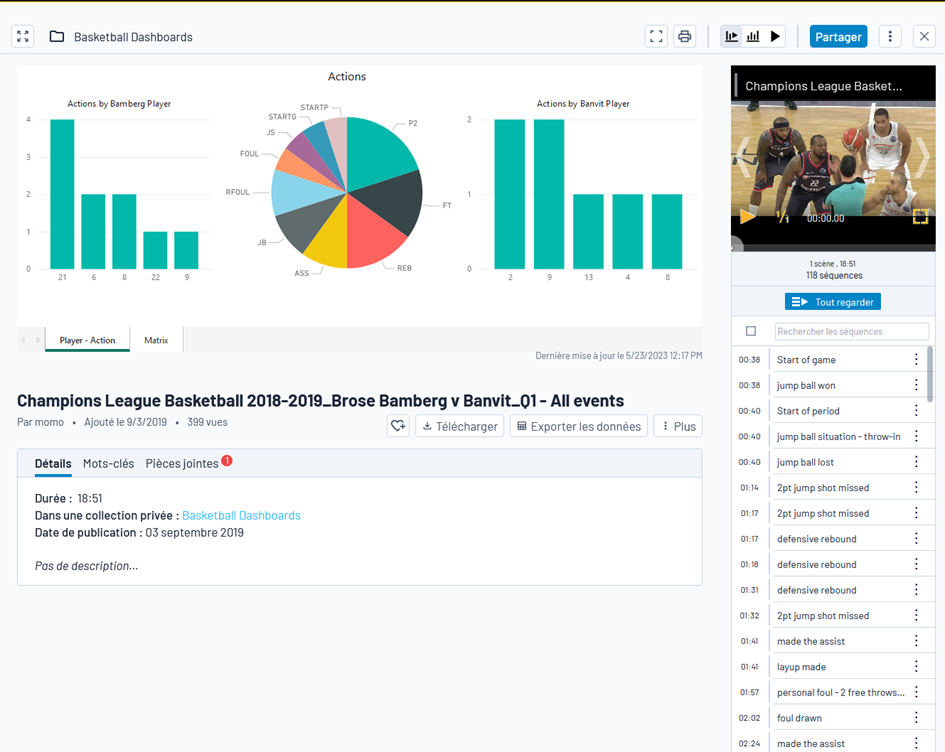
Cet article explique comment gérer la bibliothèque de modèles de tableau de bord au niveau de la chaîne et comment lier des modèles aux collections. Il ne traite pas de la création de fichiers .pbix dans Power BI Desktop ni de la configuration de la source de données API dartfish.tv.
Ce que vous pouvez faire
- Téléverser des modèles de tableau de bord Power BI créés dans Power BI Desktop
- Définir si un modèle génère un rapport par vidéo ou un rapport par collection
- Associer un modèle de collection et un modèle vidéo à chaque collection
- Remplacer le fichier .pbix d’un modèle existant sans perdre les associations avec les collections
- Supprimer des associations à des collections ou supprimer complètement un modèle
Prérequis
- Les modules complémentaires Tableaux de bord interactifs et l'API dartfish.tv doivent être activés sur votre chaîne dartfish.tv avant que vous puissiez utiliser les modèles de rapports Power BI. Contactez votre Responsable de Compte Dartfish pour activer ces modules complémentaires.
- Vous devez disposer des droits Administrateur sur la chaîne dartfish.tv.
- Les modèles doivent être créés sous forme de fichiers .pbix à l’aide de Power BI Desktop et de la source de données API dartfish.tv.
Guide étape par étape
Ouvrir la page des modèles de tableau de bord Power BI
- Ouvrez la zone d’administration de la chaîne.
- Dans la navigation de gauche, cliquez sur Paramètres.
- Cliquez sur Modèles de tableau de bord Power BI.
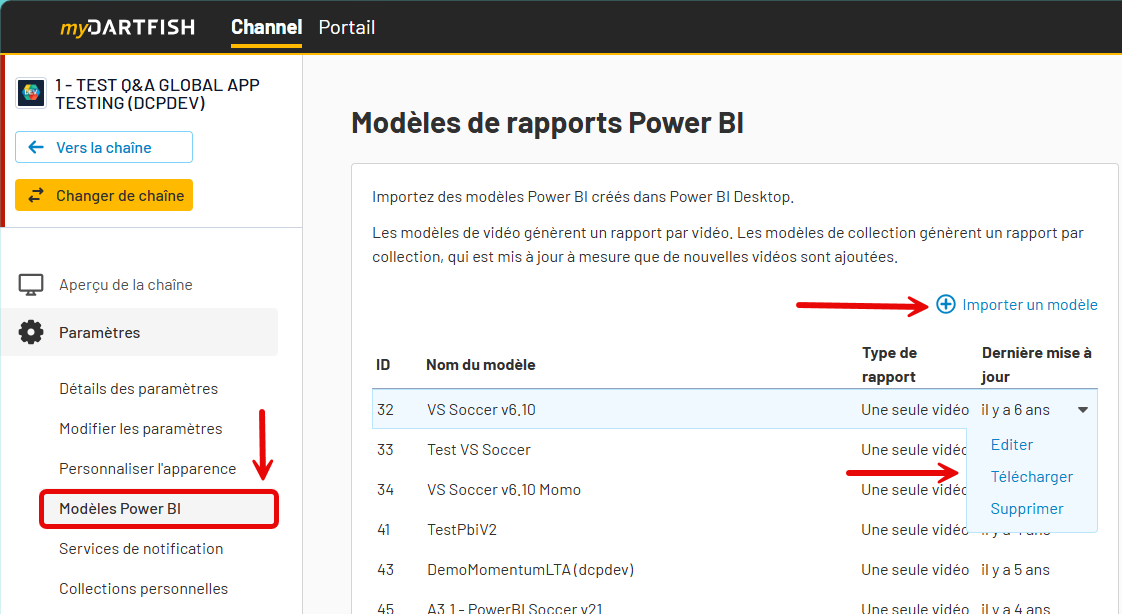
La page répertorie tous les modèles téléversés sur la chaîne, avec leur nom, le type de rapport (Vidéo unique ou Collection) et la date de leur dernière mise à jour.
Téléverser un modèle
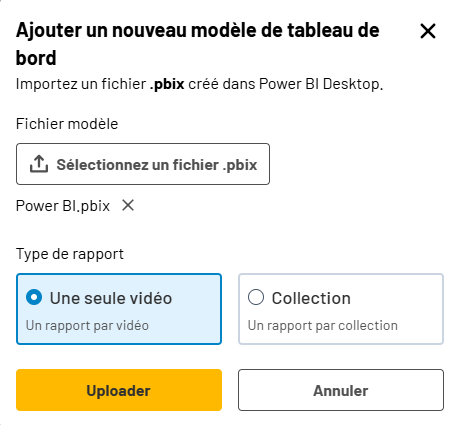
- Sur la page des modèles de tableau de bord Power BI, cliquez sur Ajouter un nouveau modèle de tableau de bord.
- Dans la boîte de dialogue, cliquez sur Choisir un fichier .pbix puis sélectionnez le fichier sur votre ordinateur.
- Sous Type de rapport, sélectionnez si il s'applique à :
- Une seule vidéo — dartfish.tv génère un rapport pour chaque vidéo téléversée dans la collection.
- Collection — dartfish.tv génère un rapport pour la collection dans son ensemble, actualisé à mesure que de nouvelles vidéos sont ajoutées.
- Cliquez sur Uploader.
Le nouveau modèle apparaît dans la liste.
le type de rapport ne peut plus être modifié après que le modèle a été associé à une ou plusieurs collections. Choisissez donc le bon type avant d’associer le modèle.
Associer des modèles à une collection
Chaque collection peut avoir deux modèles associés indépendamment : un modèle Collection et un modèle Vidéo.
- Dans la navigation de gauche, cliquez sur Collections, puis sur Paramètres avancés pour la collection concernée.
- Faites défiler jusqu’au panneau Modèles Power BI à droite.
- Dans la liste déroulante Modèle de collection, sélectionnez le modèle à utiliser pour le rapport au niveau de la collection.
- Dans la liste déroulante Modèle vidéo, sélectionnez le modèle à utiliser pour les rapports des vidéos individuelles.
- Cliquez sur Sauvegarder.
Les rapports sont désormais générés automatiquement lorsque des vidéos sont publiées dans cette collection.
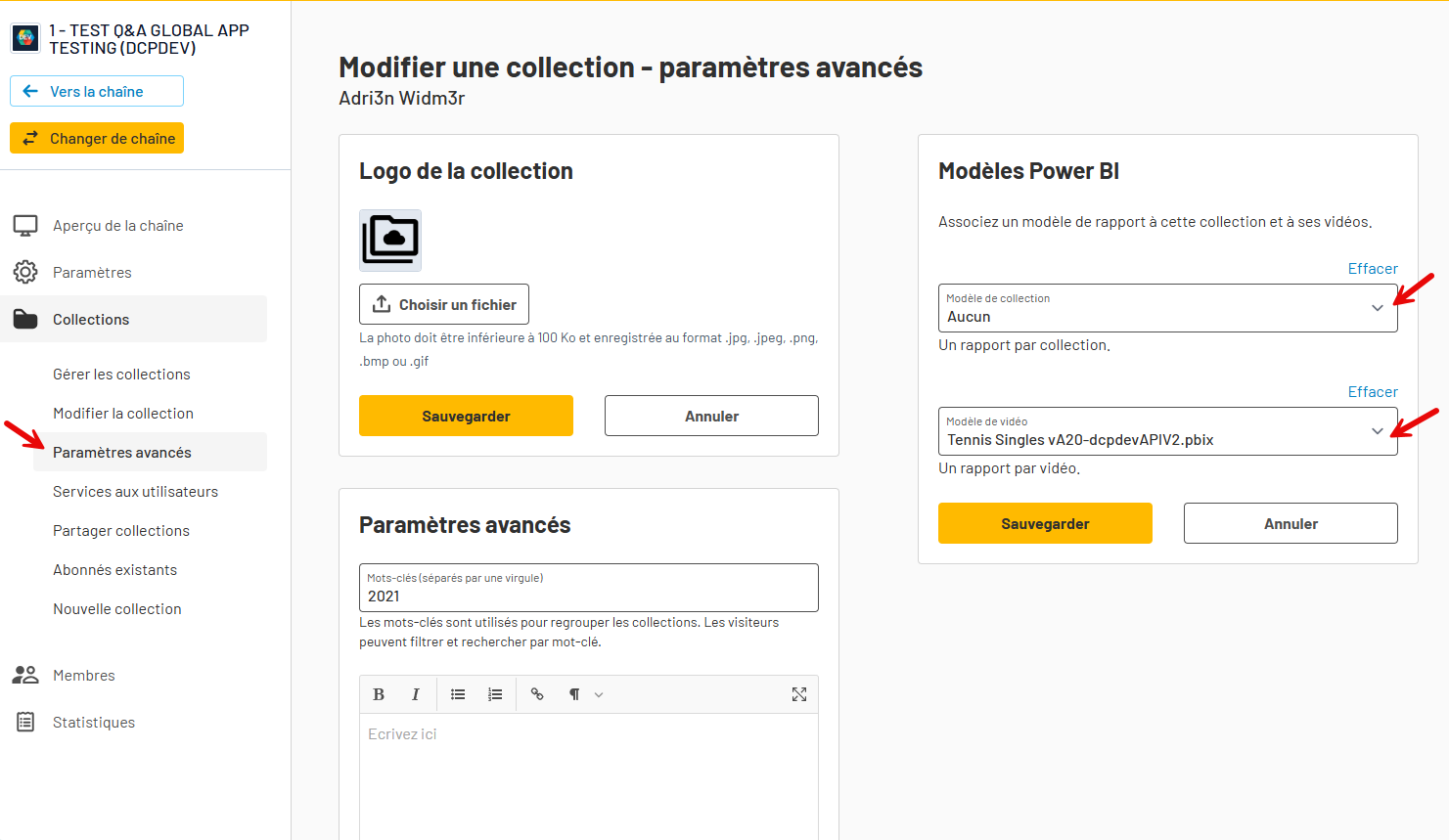
Vous pouvez associer un modèle de collection, un modèle vidéo, les deux ou aucun. Chaque liste déroulante fonctionne indépendamment.
Mode de génération des rapports :
- Modèle Vidéo — dartfish.tv génère automatiquement un rapport à chaque fois qu’une vidéo est téléversée dans la collection. Si un rapport est manquant, les administrateurs, modérateurs et utilisateurs disposant de droits de modification sur la collection peuvent le régénérer manuellement.
- Modèle de collection — dartfish.tv actualise automatiquement le rapport de la collection toutes les 4 heures. Les vidéos téléversées après la dernière actualisation apparaîtront dans le rapport au prochain cycle d’actualisation.
Mettre à jour un modèle
Vous pouvez remplacer à tout moment le fichier .pbix d’un modèle existant. Les associations existantes avec les collections sont conservées.
- Sur la page des modèles de tableau de bord Power BI, sélectionnez le modèle que vous souhaitez mettre à jour.
- Cliquez sur le menu d’action (▼) situé à côté de la ligne du modèle.
- Sélectionnez Editer.
- Dans la boîte de dialogue Modifier le modèle Power BI, cliquez sur Sélectionner un fichier .pbix puis sélectionnez le nouveau fichier.
- Cliquez sur Sauvegarder.
Le fichier du modèle est remplacé. Toutes les associations existantes avec les collections restent inchangées.
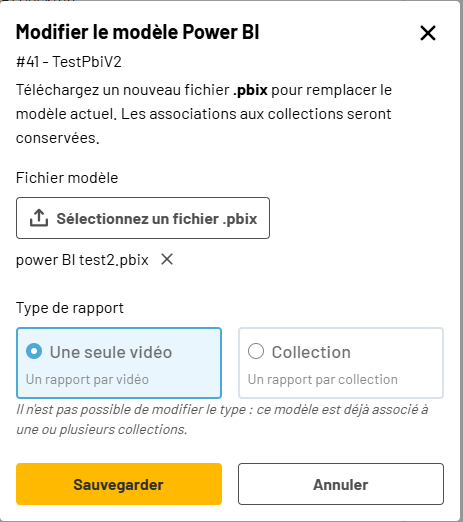
Si le modèle est déjà associé à une ou plusieurs collections, le type de rapport ne peut pas être modifié.
Supprimer un modèle
Si le modèle n’est associé à aucune collection :
- Sélectionnez la ligne du modèle et ouvrez son menu d’action.
- Cliquez sur Supprimer.
- Confirmez la suppression.
Le modèle est supprimé définitivement. Les rapports existants restent accessibles mais ne peuvent plus être régénérés.
Si le modèle est encore associé à une ou plusieurs collections :
- Sélectionnez la ligne du modèle et ouvrez son menu d’action.
- Cliquez sur Supprimer.
- Une boîte de dialogue affiche toutes les collections auxquelles le modèle est actuellement lié. Vous pouvez soit :
- Cliquer sur Retirer à côté de collections individuelles pour dissocier les liens un par un ;
- Saisir le numéro affiché dans la boîte de dialogue pour confirmer la suppression du modèle et le retrait de toutes les associations en une seule fois.
- Cliquez sur Supprimer.
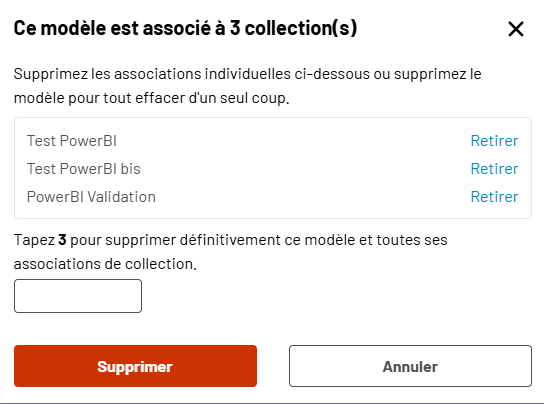
Important : la suppression d’un modèle est définitive et ne peut pas être annulée. Les rapports existants restent accessibles mais ne peuvent plus être régénérés.
Limitations
- Le type de rapport (Vidéo unique ou Collection) ne peut pas être modifié une fois que le modèle est associé à au moins une collection. Supprimez d’abord toutes les associations si vous devez changer le type.
- La suppression d’un modèle retire toutes ses associations avec les collections. Les rapports existants restent accessibles mais ne peuvent plus être régénérés à partir du modèle supprimé.
- Les fichiers de modèle doivent être des fichiers .pbix créés dans Power BI Desktop à l’aide de la source de données API dartfish.tv. Les autres formats de fichier ne sont pas pris en charge.
- Les modules complémentairesTableaux de bord interactifs et l'API dartfish.tv doivent être activés sur la chaîne. Les modèles ne peuvent pas être téléversés ni utilisés sans ces modules complémentaires.
- Chaque chaîne peut stocker un maximum de 1000 rapports vidéo. Lorsque cette limite est atteinte, le rapport le plus ancien est automatiquement supprimé pour faire de la place au plus récent (FIFO). Les rapports peuvent être régénérés manuellement par les administrateurs, modérateurs ou utilisateurs disposant de droits de modification sur la collection.
- Les rapports de collection sont actualisés automatiquement toutes les 4 heures. Les vidéos téléversées entre deux cycles d’actualisation apparaîtront dans le rapport lors du prochain rafraîchissement programmé.
FAQ
Puis-je associer le même modèle à plusieurs collections ?
Oui. Un modèle peut être associé à autant de collections que nécessaire. Chaque collection conserve sa propre association de manière indépendante.
Puis-je modifier le type de rapport après le téléversement ?
Oui, mais uniquement si le modèle n’a été associé à aucune collection. Une fois associé, le type de rapport est verrouillé. Pour le modifier, retirez d’abord toutes les associations avec les collections, puis modifiez le modèle.
Que deviennent les rapports existants si je supprime un modèle ?
Les rapports existants restent accessibles aux utilisateurs. Ils ne peuvent plus être régénérés une fois le modèle supprimé.
Que deviennent les rapports existants si je mets à jour le fichier .pbix ?
Les rapports existants ne sont pas régénérés automatiquement. Les nouveaux rapports générés après la mise à jour utiliseront le nouveau fichier .pbix. Les associations avec les collections sont conservées.
Pourquoi le champ S’applique à est-il grisé lorsque je modifie un modèle ?
Le modèle est déjà lié à une ou plusieurs collections. Le type de rapport ne peut pas être modifié tant que des associations existent.
Puis-je associer à la même collection un modèle Collection et un modèle Vidéo ?
Oui. Chaque collection prend en charge simultanément un modèle Collection et un modèle Vidéo. Les deux peuvent être définis indépendamment dans les Paramètres avancés de la collection.
Pourquoi un rapport vidéo est-il manquant ?
La limite de 1000 rapports vidéo de la chaîne a peut-être été atteinte. Lorsque cette limite est dépassée, le rapport le plus ancien est automatiquement supprimé. Les administrateurs, modérateurs et utilisateurs disposant de droits de modification sur la collection peuvent régénérer manuellement un rapport manquant.
En combien de temps un rapport de collection reflète-t-il les nouvelles vidéos téléversées ?
Les rapports de collection sont actualisés automatiquement toutes les 4 heures. Une vidéo téléversée après la dernière actualisation apparaîtra dans le rapport lors du prochain cycle programmé.